安恒信息科創板上市 市值近60億,IPO前范淵大筆減持引關注
2021年8月,國內網絡安全領域的領軍企業之一——杭州安恒信息技術股份有限公司(簡稱“安恒信息”)正式登陸上海證券交易所科創板,股票代碼為688023。上市首日,公司股價表現強勁,市值一度接近60億元人民幣,引發了市場對其未來發展的高度關注。在IPO前夕,公司創始人兼董事長范淵的大筆減持行為,也為這次上市增添了幾分復雜的色彩。
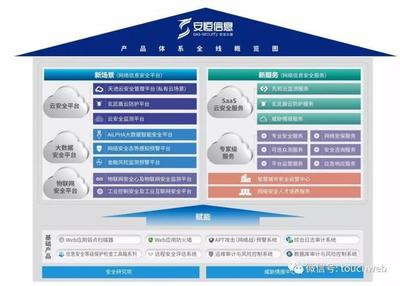
安恒信息成立于2007年,以“助力安全中國、助推數字經濟”為使命,專注于網絡信息安全產品的研發、生產和銷售,以及提供專業安全服務。公司業務覆蓋云安全、大數據安全、物聯網安全、工業互聯網安全等多個新興領域,并參與了多項國家級重大活動的網絡安全保障工作,如G20杭州峰會、金磚國家領導人會晤等,技術實力和市場認可度較高。此次成功登陸科創板,不僅為公司后續的研發投入和市場擴張提供了強有力的資本支持,也標志著其在資本市場邁出了關鍵一步。
在上市前的招股說明書中披露的信息顯示,公司實際控制人、董事長范淵在IPO前夕進行了較大規模的股份減持。據公開資料,范淵通過其控制的多個持股平臺,在上市前一年內合計減持了公司約5%的股份。這一舉動引發了部分投資者和行業觀察人士的疑慮:是否意味著創始人對公司未來發展信心不足?或存在其他戰略考量?
對此,安恒信息在相關公告中解釋稱,減持主要是出于個人資金需求及優化股權結構的考慮,范淵本人仍持有公司較高比例的股份,并對公司長期發展充滿信心。公司強調,減持行為嚴格遵守了相關法律法規,并已履行了必要的信息披露義務。盡管如此,這一事件仍提醒市場,在關注企業成長潛力的也需要理性審視其治理結構和股東行為。
從業務層面看,安恒信息的核心優勢在于其全面的信息安全產品線和對新興安全領域的提前布局。隨著數字化轉型的加速和《網絡安全法》等政策的深入推進,中國網絡安全市場正迎來快速增長期。安恒信息憑借在云安全、大數據安全等領域的先發優勢,有望持續受益于行業紅利。其IPO募集資金主要用于新一代網絡安全產品研發、智慧城市安全運營中心建設等項目,旨在進一步提升技術壁壘和市場競爭力。
安恒信息的科創板上市是其發展歷程中的一個重要里程碑。近60億的初始市值反映了市場對其在網絡安全領域技術實力和行業地位的認可。盡管IPO前創始人的減持行為帶來了一些爭議,但公司基本面和行業前景依然被多數機構看好。安恒信息能否借助資本市場的力量,持續創新并鞏固其市場地位,將是投資者關注的焦點。對于整個網絡安全產業而言,安恒信息的上市也進一步凸顯了該賽道在數字經濟時代的關鍵價值,預示著行業將進入更加規范化和高速發展的新階段。
如若轉載,請注明出處:http://m.dntl168.com.cn/product/66.html
更新時間:2026-04-08 20:31:39